
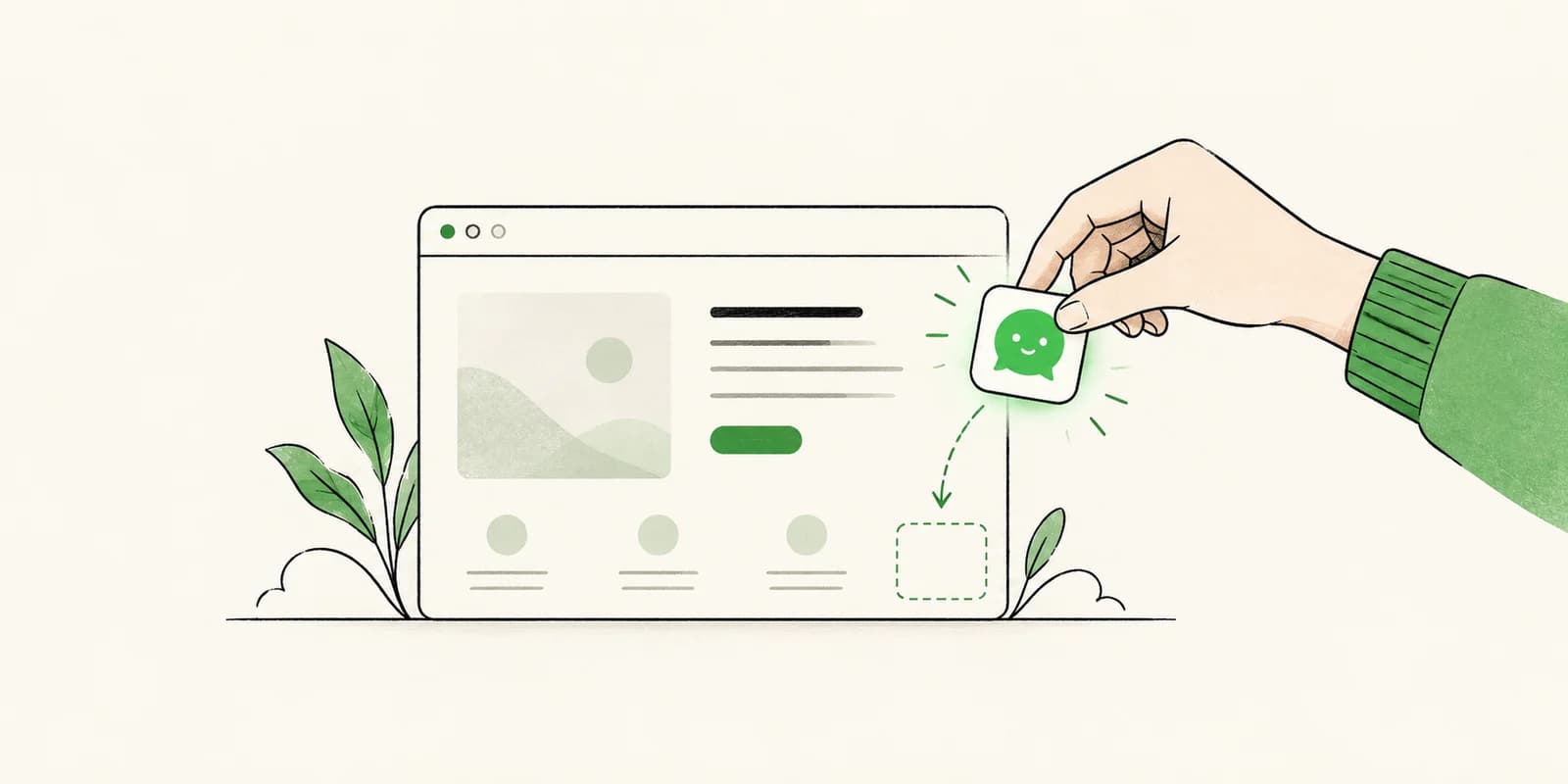
Webサイトにチャットボットを設置するために、プログラミングの知識は必ずしも必要ありません。主な作業は、何に答えてもらうかを決め、訪問者にチャットボタンが見えることを確認することです。
このガイドでは手順をわかりやすく説明します。画面やボタンはサービスごとに異なりますが、サイト作成ツール、CMS、独自開発サイトでも基本の流れは同じです。
始める前に:チャットボットの役割を決める
まずは小さく始めましょう。営業時間、サービス、配送、返品、問い合わせ方法など、よくある質問を選びます。FAQやヘルプページ、短い資料に回答をまとめ、最新の状態に保ちます。推測で回答させず、人への問い合わせを案内する場面も決めておきましょう。
用意するもの
- チャットボットのアカウントとWebサイト設定へのアクセス。
- ビジネスに関する正確な回答。
- 承認済みプラグインやカスタムコード設定など、チャットを追加する方法。
サイトを別の人が管理していても、ボットの準備は進められます。最後のコード設置だけを依頼すればよい場合もあります。
手順1:チャットボットを作成する
サービスを選んでボットを作成します。名前と短い挨拶を設定し、どのように訪問者を助けるか説明します。例:「サービスや営業時間についてお答えします。担当者と話したい場合は、チームへの連絡方法をご案内します。」
ボットが使う情報を追加します。選んだページやファイルに接続するサービスもあれば、資料のアップロードや回答の入力が必要なものもあります。利用するサービスの機能を確認してください。ウィジェットを設置しただけで、サイト全体を自動的に学習するとは限りません。
手順2:サイトにチャットを追加する
一般的な方法は2つです。
- 連携機能やプラグイン:サイトのプラットフォームに対応する連携機能があれば、案内に沿ってインストールまたは接続します。ウィジェットも自動で追加されることがあります。
- コードの貼り付け:多くのサービスは短いコードを用意しています。設定内の「カスタムコード」「埋め込みコード」「ヘッダー・フッタースクリプト」などを探します。ProxyAIのWebチャネルでは、コードを閉じタグ
</body>の直前に貼り付けます。
表示したいボット専用のコードをすべてコピーします。設定が見つからない場合は、コードと設置手順をサイト管理者に送ってください。慣れていない場合は、テーマやソースファイルを直接編集しないでください。
手順3:サイトを許可して公開する
利用できるWebサイトを指定できるサービスでは、公開前に自分のドメインを登録します。許可したサイトだけでウィジェットを使えるようになります。「www」ありのアドレスやテストサイトも使う場合は追加してください。
Webサイトの変更を公開し、サービスの案内に従ってチャットボットの設定を保存します。ProxyAIのWebチャネルでは、ページを公開してからProxyAIで「Save」を選びます。プラットフォームによっては別途「公開」ボタンが必要です。コードを保存しただけでは訪問者に表示されない場合があります。
手順4:訪問者の目線でテストする
新しいブラウザーウィンドウでサイトを開き、チャットボタンを確認します。次に、実際にありそうな質問を試します。
- 追加した情報から答えられる質問。
- 情報にない質問。慎重に回答するか確認します。
- 挨拶、候補の質問、問い合わせや担当者への引き継ぎ。
ボタンが見つからない場合は、コードがすべて入っているか、ページを公開したか、ドメインを許可したか確認します。回答の質が低い場合は、情報を追加・更新して再度テストします。
ProxyAIのWebチャネルガイドでは、コードの場所、許可ドメインの設定、テスト方法を説明しています。対応プラットフォームをご利用の場合は、WordPressまたはShopifyのガイドもご覧ください。