
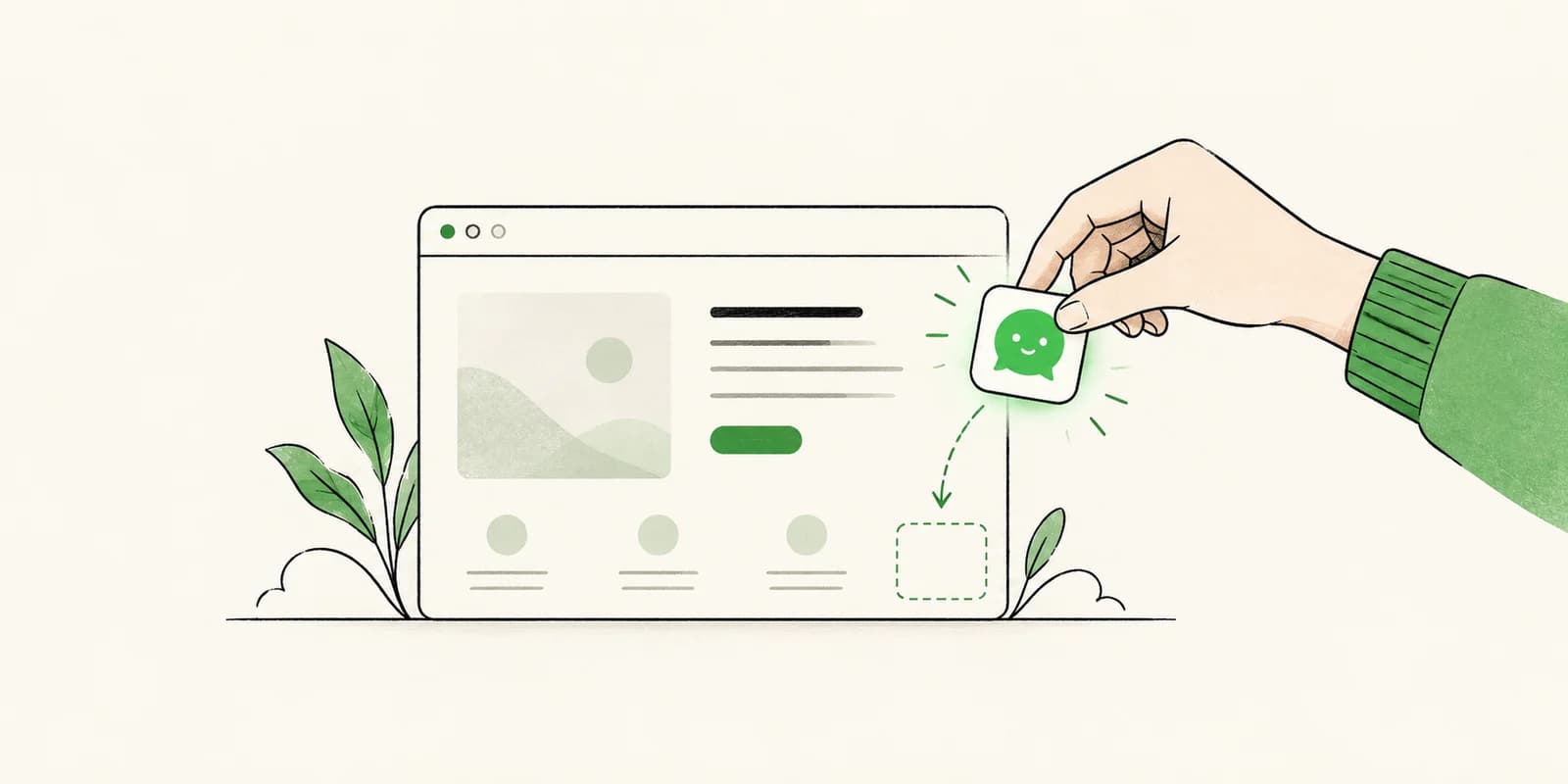
Pas besoin de savoir programmer pour installer un chatbot sur un site web. L’essentiel consiste à choisir les questions auxquelles il doit répondre et à vérifier que le bouton de chat est visible.
Ce guide explique le processus simplement. Les menus varient selon les plateformes, mais les étapes se ressemblent sur un outil de création de site, un système de gestion de contenu ou un site sur mesure.
Avant de commencer : choisissez quelques missions
Commencez petit. Choisissez les questions les plus fréquentes sur vos horaires, services, livraisons, retours ou moyens de contact. Rassemblez les réponses dans vos pages d’aide ou une courte fiche. Gardez-les à jour et définissez quand le bot doit orienter le visiteur vers une personne plutôt que deviner.
Ce qu’il vous faut
- L’accès à votre compte chatbot et aux paramètres du site.
- Quelques réponses exactes sur votre activité.
- Un moyen d’ajouter le chat : une extension approuvée ou un réglage de code personnalisé, par exemple.
Si quelqu’un d’autre gère votre site, vous pouvez quand même préparer le bot. Cette personne devra peut-être simplement coller le code final.
Étape 1 : créez et configurez le chatbot
Choisissez un service et créez votre bot. Donnez-lui un nom, rédigez un court message d’accueil et expliquez comment il doit aider. Par exemple : « Je peux répondre aux questions sur nos services et nos horaires. Si vous souhaitez parler à quelqu’un, je vous indique comment joindre l’équipe. »
Ajoutez les informations dont il doit se servir. Certains services se connectent à des pages ou fichiers choisis ; d’autres demandent d’importer des documents ou de saisir des réponses. Vérifiez les options disponibles. Installer le widget ne signifie pas que le bot connaît automatiquement tout le contenu du site.
Étape 2 : ajoutez le chat à votre site
Deux méthodes sont courantes :
- Une intégration ou une extension : Si votre plateforme propose une intégration approuvée, installez-la ou connectez-la en suivant ses consignes. Elle peut ajouter le widget à votre place.
- Un extrait de code : Beaucoup de services fournissent un petit bloc de code. Dans les paramètres, cherchez « Code personnalisé », « Code d’intégration » ou « Scripts d’en-tête et de pied de page ». Les instructions indiquent où le coller. Pour le canal Web de ProxyAI, l’extrait se place juste avant la balise fermante
</body>.
Copiez le code entier prévu pour le bot souhaité. Si vous ne trouvez pas le réglage, envoyez le code et les consignes à la personne qui gère le site. Évitez de modifier les fichiers du thème ou du site si vous ne savez pas le faire.
Étape 3 : autorisez votre site et publiez
Si le service permet de choisir les sites autorisés, ajoutez votre domaine avant le lancement. Le widget ne fonctionnera ainsi que sur les sites approuvés. Ajoutez les autres adresses prévues, comme la version avec « www » ou un site de test.
Publiez les changements du site et enregistrez les paramètres du chatbot en suivant les consignes du service. Pour le canal Web de ProxyAI, publiez d’abord la page, puis cliquez sur Enregistrer dans ProxyAI. Certaines plateformes ont un bouton de publication séparé : enregistrer le code ne le rend pas toujours visible aux visiteurs.
Étape 4 : testez comme un visiteur
Ouvrez votre site dans une nouvelle fenêtre et vérifiez que le bouton apparaît. Posez ensuite des questions réalistes :
- Une question dont le bot devrait connaître la réponse grâce aux informations ajoutées.
- Une question qui sort de ce contenu, pour vérifier qu’il répond avec prudence.
- Testez le message d’accueil, les suggestions et l’option de contact ou de transfert à une personne.
Si le bouton manque, vérifiez que le code est complet, que la page est publiée et que le domaine est autorisé. Si les réponses sont faibles, complétez ou actualisez les informations du bot puis réessayez.
Le guide du canal Web de ProxyAI indique où trouver le code, autoriser les domaines et tester le chat. Consultez aussi nos guides pour WordPress et Shopify.