
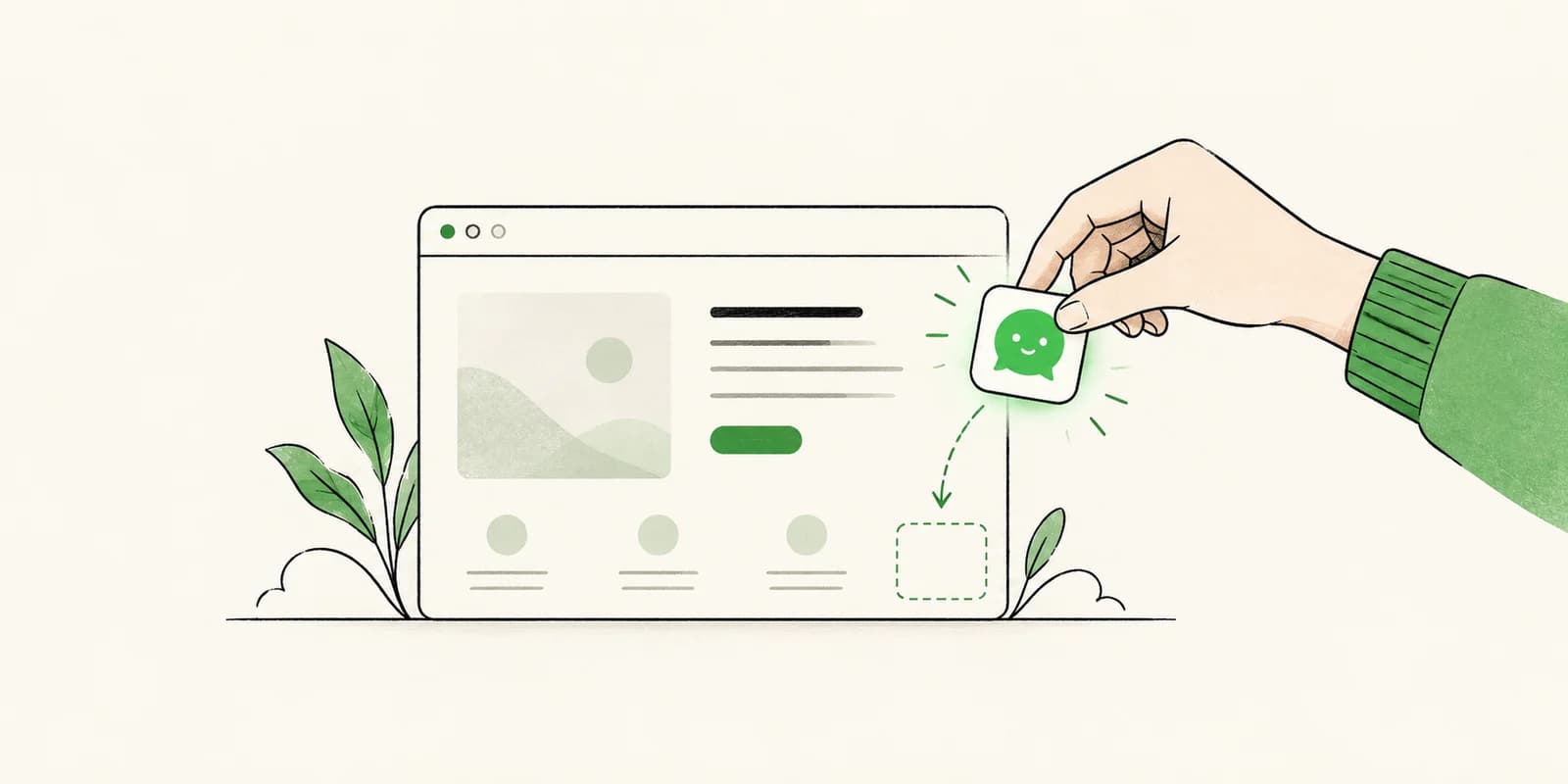
No hace falta saber programar para poner un chatbot en tu sitio web. La mayor parte del trabajo consiste en elegir qué debe responder y comprobar que el botón de chat aparece donde lo puedan encontrar los visitantes.
Esta guía explica el proceso con palabras sencillas. Los botones cambian según la plataforma, pero los pasos son parecidos en un creador de sitios, un gestor de contenidos o una web hecha a medida.
Antes de empezar: elige algunas tareas
Empieza poco a poco. Elige las preguntas más habituales: horario, servicios, envíos, devoluciones o contacto. Reúne las respuestas en tus páginas de ayuda y preguntas frecuentes, o en un documento breve. Mantén la información actualizada y decide cuándo el bot debe recomendar hablar con una persona en vez de adivinar.
Qué necesitas
- Acceso a tu cuenta del chatbot y a los ajustes del sitio web.
- Algunas respuestas correctas sobre tu negocio.
- Una forma de añadir el chat, como un complemento aprobado o una opción de código personalizado.
Si otra persona administra la web, puedes preparar el bot igualmente. Quizá solo necesites que esa persona pegue el fragmento final.
Paso 1: crea y configura el chatbot
Elige un servicio de chatbot y crea uno. Ponle un nombre, escribe un saludo breve y explica cómo debe ayudar. Por ejemplo: «Puedo responder preguntas sobre nuestros servicios y horario. Si necesitas hablar con alguien, te indicaré cómo contactar con el equipo».
Añade la información que debe utilizar. Algunos servicios se conectan a páginas o archivos; otros requieren que subas documentos o introduzcas respuestas. Comprueba qué permite tu servicio. Añadir el widget de chat no significa que el bot aprenda automáticamente todo el contenido de tu web.
Paso 2: añade el chat a tu sitio web
Hay dos formas habituales:
- Integración o complemento: Si tu plataforma tiene una integración aprobada, instálala o conéctala siguiendo sus instrucciones. Puede añadir el widget automáticamente.
- Fragmento de código: Muchos servicios ofrecen un pequeño bloque de código. Busca en los ajustes «Código personalizado», «Código de inserción» o «Scripts de cabecera y pie». Las instrucciones indican dónde pegarlo. En el canal Web de ProxyAI, el fragmento va justo antes de la etiqueta de cierre
</body>.
Copia el fragmento completo correspondiente al chatbot que quieres mostrar. Si no encuentras el ajuste, envía el código y las instrucciones a quien administre tu web. No edites archivos del tema o del sitio si no sabes hacerlo.
Paso 3: autoriza tu sitio y publícalo
Si el servicio permite elegir en qué sitios puede usarse el bot, añade tu dominio antes de lanzarlo. Así solo funcionará en las webs autorizadas. Incluye otras direcciones que uses, como la versión con «www» o un sitio de pruebas.
Publica los cambios de la web y guarda los ajustes del chatbot siguiendo las instrucciones del servicio. En el canal Web de ProxyAI, publica primero la página y después pulsa Guardar en ProxyAI. Algunas plataformas tienen un botón independiente para publicar: guardar el código no siempre lo muestra a los visitantes.
Paso 4: pruébalo como visitante
Abre la web en una ventana nueva y comprueba que aparece el botón. Después prueba algunas preguntas reales:
- Pregunta algo que debería saber por la información añadida.
- Pregunta algo que no esté cubierto y comprueba que responda con cuidado.
- Prueba el saludo, las preguntas sugeridas y la opción de contactar con una persona.
Si no aparece el botón, comprueba que el código esté completo, que la página esté publicada y que el dominio esté autorizado. Si aparece pero responde mal, actualiza la información del bot y vuelve a probar.
La guía del canal Web de ProxyAI explica dónde encontrar el código, autorizar dominios y probar el chat. Consulta también nuestras guías para WordPress o Shopify.