
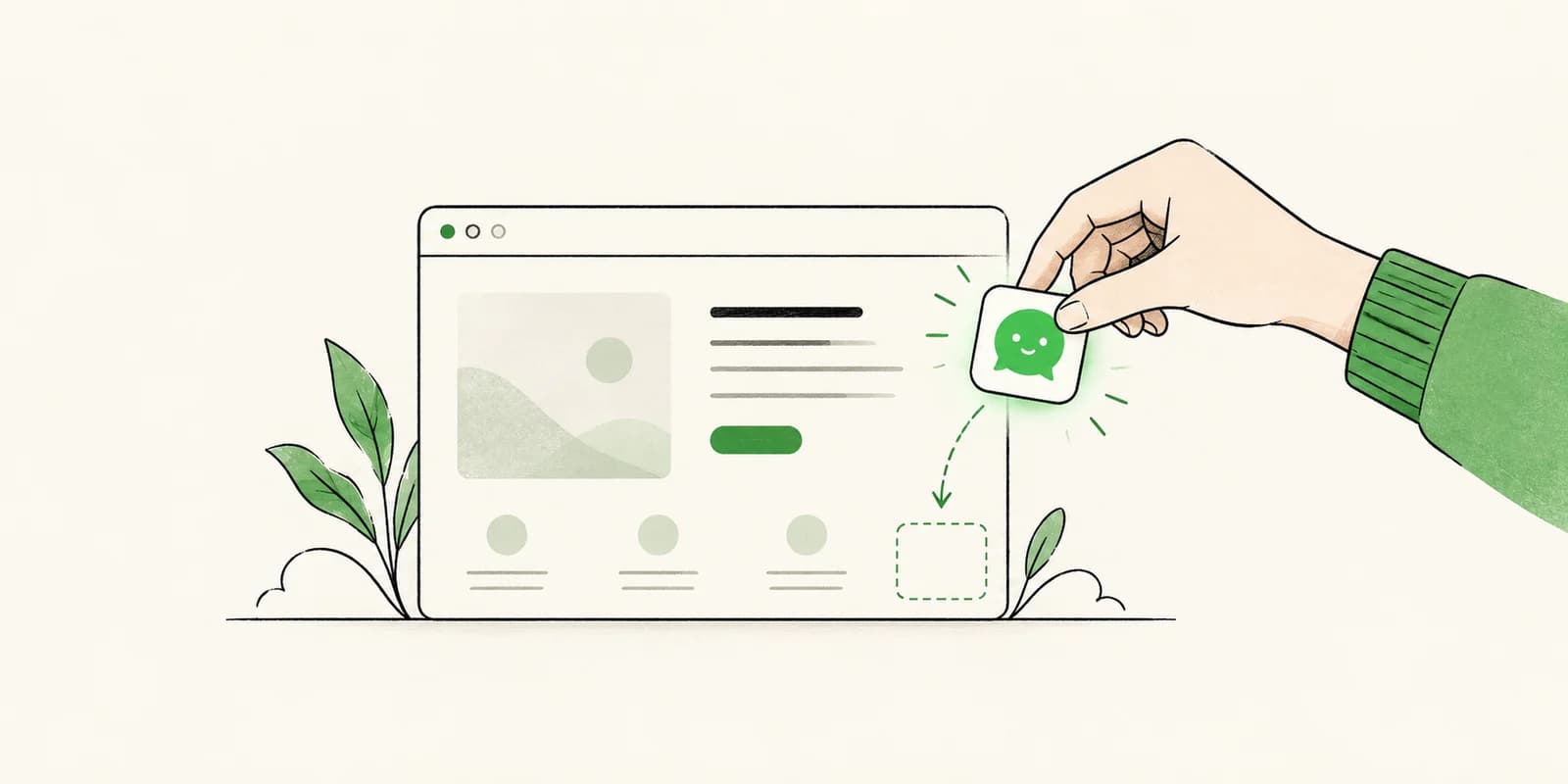
Sie müssen nicht programmieren können, um einen Chatbot auf Ihrer Website einzurichten. Meist geht es darum, festzulegen, welche Fragen er beantworten soll, und zu prüfen, ob der Chat-Button sichtbar ist.
Diese Anleitung erklärt den Ablauf in einfachen Worten. Die Menüs unterscheiden sich je nach Plattform, die Schritte sind aber bei Baukastensystemen, Content-Management-Systemen und individuell erstellten Websites ähnlich.
Vor dem Start: Wobei soll der Chatbot helfen?
Fangen Sie klein an. Wählen Sie häufige Fragen zu Öffnungszeiten, Leistungen, Lieferung, Rückgabe oder Kontakt. Sammeln Sie die Antworten in Ihren FAQ- und Hilfeseiten oder in einem kurzen Dokument. Halten Sie die Informationen aktuell und entscheiden Sie, wann der Bot an einen Menschen verweisen soll, statt zu raten.
Was Sie brauchen
- Zugang zu Ihrem Chatbot-Konto und den Website-Einstellungen.
- Einige verlässliche Antworten über Ihr Unternehmen.
- Eine Möglichkeit, ein Chat-Widget hinzuzufügen, etwa ein freigegebenes Plugin oder eine Einstellung für eigenen Code.
Betreut jemand anderes Ihre Website, können Sie den Bot trotzdem vorbereiten. Vielleicht muss diese Person nur den Code-Schnipsel einfügen.
Schritt 1: Chatbot erstellen und einrichten
Wählen Sie einen Chatbot-Dienst und erstellen Sie einen Bot. Geben Sie ihm einen Namen und eine kurze Begrüßung. Erklären Sie, wie er helfen soll, zum Beispiel: „Ich beantworte Fragen zu unseren Leistungen und Öffnungszeiten. Wenn Sie mit einem Menschen sprechen möchten, zeige ich Ihnen den Kontakt zum Team.“
Fügen Sie die Informationen hinzu, die der Bot verwenden soll. Manche Dienste verbinden ausgewählte Seiten oder Dateien, andere benötigen hochgeladene Dokumente oder manuell eingetragene Antworten. Prüfen Sie die Möglichkeiten Ihres Dienstes. Ein Chat-Widget bringt dem Bot nicht automatisch alle Inhalte Ihrer Website bei.
Schritt 2: Chat auf der Website einbinden
Es gibt zwei übliche Wege:
- Integration oder Plugin: Gibt es eine freigegebene Integration für Ihre Plattform, installieren oder verbinden Sie sie nach deren Anleitung. Oft fügt sie das Widget automatisch hinzu.
- Code-Schnipsel: Viele Dienste stellen einen kleinen Codeblock bereit. Suchen Sie in den Website-Einstellungen nach „Eigener Code“, „Embed-Code“ oder „Header- und Footer-Skripte“. Die Anleitung sagt, wo er eingefügt werden soll. Bei ProxyAI kommt der Code des Web-Kanals direkt vor das schließende
</body>-Tag.
Kopieren Sie den vollständigen Code des gewünschten Chatbots. Finden Sie die Einstellung nicht, schicken Sie den Code samt Anleitung an die Person, die Ihre Website betreut. Bearbeiten Sie keine Theme- oder Quelldateien, wenn Sie sich damit nicht wohlfühlen.
Schritt 3: Website freigeben und veröffentlichen
Falls Ihr Chatbot-Dienst festlegen lässt, auf welchen Websites der Bot läuft, tragen Sie vor dem Start Ihre Domain ein. So bleibt das Widget auf freigegebene Websites beschränkt. Ergänzen Sie weitere geplante Adressen, etwa die Version mit „www“ oder eine Test-Website.
Veröffentlichen Sie die Website-Änderung und speichern Sie die Chatbot-Einstellungen gemäß den Anweisungen des Dienstes. Beim ProxyAI-Web-Kanal veröffentlichen Sie zuerst die Seite und wählen danach in ProxyAI „Speichern“. Manche Plattformen haben eine eigene Schaltfläche zum Veröffentlichen; ein gespeicherter Code ist dann noch nicht für Besucher sichtbar.
Schritt 4: Wie ein Besucher testen
Öffnen Sie Ihre Website in einem neuen Browserfenster und prüfen Sie, ob der Chat-Button erscheint. Stellen Sie dann echte Besucherfragen:
- Fragen Sie etwas, das der Bot anhand der hinzugefügten Informationen wissen sollte.
- Fragen Sie etwas außerhalb dieser Informationen und prüfen Sie, ob er vorsichtig antwortet.
- Testen Sie Begrüßung, Vorschläge und die Kontaktmöglichkeit.
Fehlt der Button, kontrollieren Sie den vollständigen Code, die Veröffentlichung und die freigegebene Domain. Sind die Antworten schwach, ergänzen oder aktualisieren Sie die Bot-Informationen und testen Sie erneut.
Für ProxyAI erklärt der Leitfaden zum Web-Kanal, wo Sie den Code finden, Domains freigeben und den Chat testen. Für unterstützte Plattformen lesen Sie unsere Anleitungen für WordPress oder Shopify.