
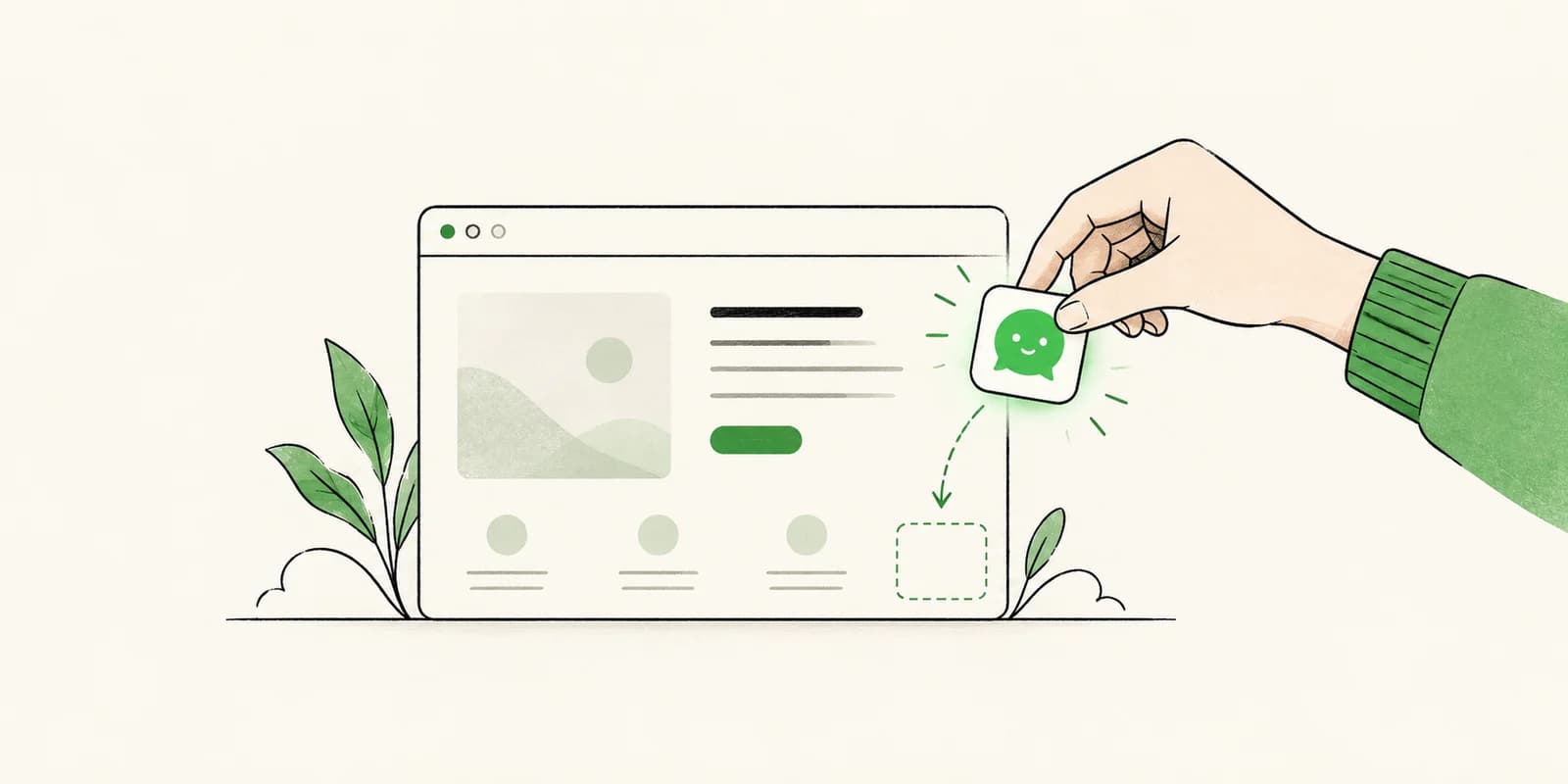
Você não precisa saber programar para colocar um chatbot no seu site. O principal é escolher o que ele deve responder e conferir se o botão do chat aparece para os visitantes.
Este guia explica o processo de um jeito simples. Os menus mudam conforme a plataforma, mas as etapas são parecidas em criadores de sites, sistemas de gerenciamento de conteúdo e sites personalizados.
Antes de começar: escolha algumas tarefas
Comece aos poucos. Escolha perguntas frequentes sobre horário, serviços, entrega, devoluções ou contato. Reúna as respostas nas páginas de ajuda e perguntas frequentes, ou em um documento curto. Mantenha tudo atualizado e defina quando o bot deve encaminhar a conversa para uma pessoa em vez de adivinhar.
O que você precisa
- Acesso à conta do chatbot e às configurações do site.
- Algumas respostas corretas sobre sua empresa.
- Uma forma de adicionar o chat, como um plugin aprovado ou uma configuração de código personalizado.
Se outra pessoa administra o site, você ainda pode preparar o bot. Talvez só precise pedir que ela insira o código no final.
Etapa 1: crie e configure seu chatbot
Escolha um serviço de chatbot e crie um bot. Dê um nome, escreva uma saudação curta e explique como ele deve ajudar. Por exemplo: “Posso responder perguntas sobre nossos serviços e horários. Se quiser falar com alguém, mostro como entrar em contato com a equipe.”
Adicione as informações que o bot deve usar. Alguns serviços se conectam a páginas ou arquivos selecionados; outros pedem que você envie documentos ou cadastre respostas. Confira o que o serviço oferece. Instalar o widget de chat não significa que o bot aprende automaticamente todo o conteúdo do site.
Etapa 2: adicione o chat ao seu site
Há duas formas comuns:
- Integração ou plugin: Se sua plataforma oferece uma integração aprovada, instale ou conecte seguindo as instruções. Ela pode adicionar o widget automaticamente.
- Trecho de código: Muitos serviços fornecem um pequeno bloco de código. Nas configurações do site, procure “Código personalizado”, “Código de incorporação” ou “Scripts de cabeçalho e rodapé”. As instruções dizem onde inserir. No canal Web do ProxyAI, o código fica logo antes da tag de fechamento
</body>.
Copie o trecho completo criado para o chatbot que você quer exibir. Se não achar a configuração, envie o código e as instruções para quem cuida do site. Evite editar arquivos do tema ou do site se não tiver segurança para isso.
Etapa 3: autorize seu site e publique
Se o serviço permite escolher em quais sites o bot pode funcionar, adicione seu domínio antes de lançar. Assim, o widget fica limitado aos sites autorizados. Inclua outros endereços que você usa, como a versão com “www” ou um site de testes.
Publique as alterações do site e salve as configurações do chatbot seguindo as instruções do serviço. No canal Web do ProxyAI, publique a página e depois clique em Save no ProxyAI. Algumas plataformas têm um botão separado para publicar; salvar o código pode não deixá-lo visível aos visitantes.
Etapa 4: teste como um visitante
Abra o site em uma nova janela do navegador e confira se o botão aparece. Depois, faça algumas perguntas que um visitante faria:
- Pergunte algo que o bot deve saber pelas informações adicionadas.
- Pergunte algo fora dessas informações e veja se ele responde com cuidado.
- Teste a saudação, as perguntas sugeridas e a opção de contato ou transferência para uma pessoa.
Se o botão não aparecer, confira se o código está completo, se a página foi publicada e se o domínio está autorizado. Se o botão funcionar, mas as respostas forem fracas, atualize as informações do bot e teste novamente.
O guia do canal Web do ProxyAI mostra onde encontrar o código, autorizar domínios e testar o chat. Veja também os guias para WordPress e Shopify.